Nguyễn Ánh Tuyết
Kinh tế quốc tế | MSV: 25051318
Hiện mình là sinh viên chính quy thuộc lớp QH-2025-E KTQT 1 tại Trường Đại học Kinh tế - ĐHQGHN (UEB-VNU). Đây là không gian lưu trữ và thể hiện những nỗ lực học tập của mình đối với môn học Nhập môn Công nghệ số và Ứng dụng.
Sở thích
Mình yêu thích tìm tòi về sự vận động kinh tế toàn cầu, thương mại quốc tế và các dòng chảy công nghệ số hóa trong hoạt động kinh doanh hiện đại. Ngoài ra mình thích đọc sách, nghe nhạc không lời và vẽ phác thảo.
Mục tiêu học tập
Xây dựng tư duy số thực tế, làm chủ các công cụ hỗ trợ văn phòng, học máy và trí tuệ nhân tạo một cách chủ động nhằm tối ưu hóa năng suất xử lý công việc và nghiên cứu học tập cá nhân.
Định hướng phát triển
Nỗ lực trở thành một chuyên viên phân tích dữ liệu kinh tế thương mại có tư duy sâu về quản trị hệ thống, có khả năng áp dụng linh hoạt các mô hình công nghệ hiện đại vào doanh nghiệp đa quốc gia.
Mục tiêu của Portfolio
Hệ thống hóa toàn diện kết quả thực hành từ bài 1 đến bài 6, minh chứng khách quan cho quá trình tự học và khả năng áp dụng tri thức vào giải quyết các bài toán kinh tế học cụ thể của bản thân.

Video Thuyết Trình Giữa Kỳ
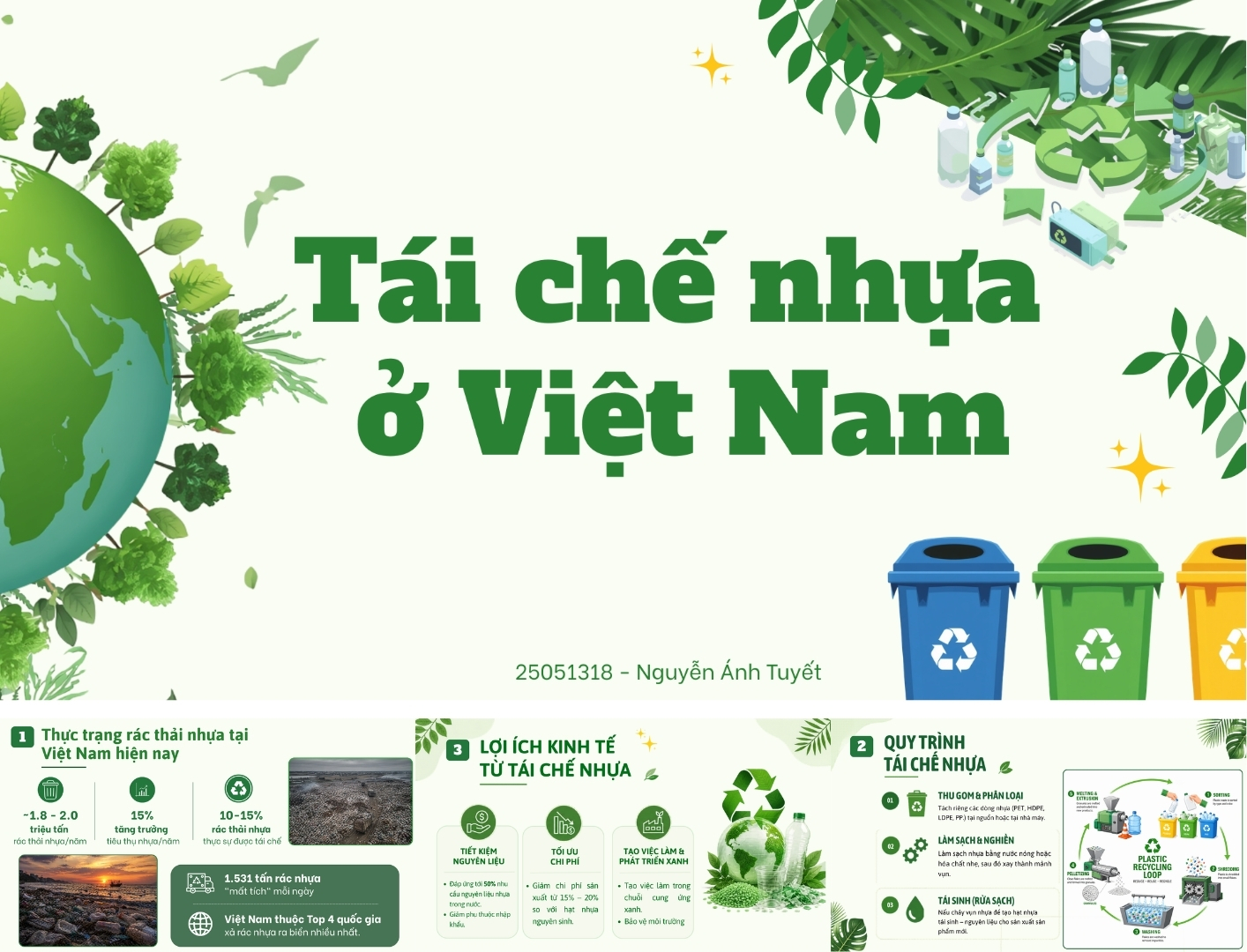
Sản phẩm nghiên cứu phối hợp nhóm được trình bày sinh động qua video
Nhật Ký Hành Trình Số
Nơi trình bày đầy đủ, chi tiết và sinh động nhất 6 chặng đường thực hành thực tế của mình.
Bài 1: Thao tác cơ bản với tệp tin và thư mục
Hệ thống1. Mục tiêu bài học:
Làm chủ các thao tác hệ thống trên Windows 11, hình thành thói quen quy hoạch dữ liệu khoa học, gọn gàng, tăng tốc quy trình làm việc với dữ liệu nội bộ máy tính.
2. Quá trình thực hiện chi tiết (12 bước tiêu chuẩn):
- Bước 1 - Mở File Explorer: Nhấn tổ hợp phím
Windows + Ehoặc nhấp vào biểu tượng thư mục màu vàng trên thanh tác vụ. - Bước 2 - Truy cập ổ đĩa/thư mục: Ở cột trái nhấp vào This PC, nhấp đúp chọn ổ đĩa ngoài hệ thống (ví dụ ổ
D:hoặcE:). Nếu hệ thống chỉ có một ổ, truy cập thư mục Documents. - Bước 3 - Tạo thư mục mới: Nhấp chuột phải vào khoảng trống -> chọn New -> Folder. Đặt tên thư mục gốc là
ThucHanh_Nguyễn Ánh Tuyếtrồi nhấn Enter. - Bước 4 - Vào thư mục vừa tạo: Nhấp đúp chuột vào thư mục
ThucHanh_Nguyễn Ánh Tuyếtđể chuẩn bị không gian làm việc. - Bước 5 - Tạo tệp tin văn bản: Nhấp chuột phải vào khoảng trống bên trong thư mục -> chọn New -> Text Document. Đặt tên tệp là
GhiChu.txtrồi nhấn Enter. - Bước 6 - Đổi tên tệp tin: Nhấp chuột phải vào tệp
GhiChu.txt-> chọn biểu tượng hoặc mục Rename. Đổi tên thànhGhiChuQuanTrong.txtrồi nhấn Enter. - Bước 7 - Tạo thư mục con: Nhấp chuột phải vào khoảng trống -> chọn New -> Folder. Đặt tên là
TaiLieuđể phân tách dữ liệu. - Bước 8 - Sao chép tệp tin (Copy & Paste): Nhấp chuột phải vào tệp
GhiChuQuanTrong.txt-> chọn Copy (hoặc nhấnCtrl + C). Nhấp đúp vào thư mục conTaiLieu, nhấp chuột phải chọn Paste (hoặc nhấnCtrl + V). - Bước 9 - Di chuyển tệp tin (Cut & Paste): Quay lại thư mục gốc
ThucHanh_Nguyễn Ánh Tuyết. Tạo tệp mới tên làDiChuyen.txt. Nhấp chuột phải vào nó chọn Cut (hoặc nhấnCtrl + X). Vào lại thư mụcTaiLieu, nhấp chuột phải chọn Paste (Ctrl + V). Tệp gốc ở vị trí cũ biến mất và hiện diện ở vị trí mới. - Bước 10 - Xóa tệp tin: Trong thư mục
TaiLieu, nhấp chuột phải vào tệpGhiChuQuanTrong.txt-> chọn Delete. Tệp sẽ được hệ thống chuyển vào Thùng rác (Recycle Bin) để có thể khôi phục khi cần. - Bước 11 - Xóa vĩnh viễn: Chọn tệp
DiChuyen.txttrong thư mụcTaiLieu, nhấn giữ phímShiftvà nhấnDelete. Xác nhận đồng ý trên bảng cảnh báo hiện ra để xóa vĩnh viễn tệp mà không lưu lại trong Thùng rác. - Bước 12 - Khôi phục từ Thùng rác: Tìm biểu tượng Recycle Bin ngoài màn hình nền desktop, nhấp đúp để mở. Tìm tệp
GhiChuQuanTrong.txtđã xóa ở bước 10, nhấp chuột phải vào nó chọn Restore để đưa tệp quay trở lại vị trí ban đầu của nó.
Đồ họa mô phỏng sơ đồ cấu trúc Folder & File:
3. Bài học rút ra:
Việc tuân thủ các quy tắc đặt tên, quản lý thư mục đa tầng giúp dữ liệu luôn trong trạng thái dễ dàng truy xuất. Thao tác sao chép, di chuyển và cơ chế xóa vĩnh viễn giúp mình tối ưu hóa không gian lưu trữ hiệu quả, phòng tránh các sự cố mất mát tài liệu quan trọng trong tương lai.
Lời Kết Cho Một Hành Trình
1. Trải nghiệm thực hiện Portfolio
Quá trình tự tay thiết kế và lập trình website Digital Portfolio này mang lại cho mình những trải nghiệm thực hành công nghệ tuyệt vời. Thay vì chỉ trình bày các file Word hay PDF khô khan trên Google Drive, việc hệ thống hóa toàn bộ kết quả lên một nền tảng web trực quan, áp dụng hiệu ứng mờ kính (Glassmorphism) mộng mơ cùng với các micro-interactions tinh tế giúp mình biết cách thiết kế nội dung dung hòa giữa tính thẩm mỹ và tính học thuật cao.
2. Kỹ năng số đạt được
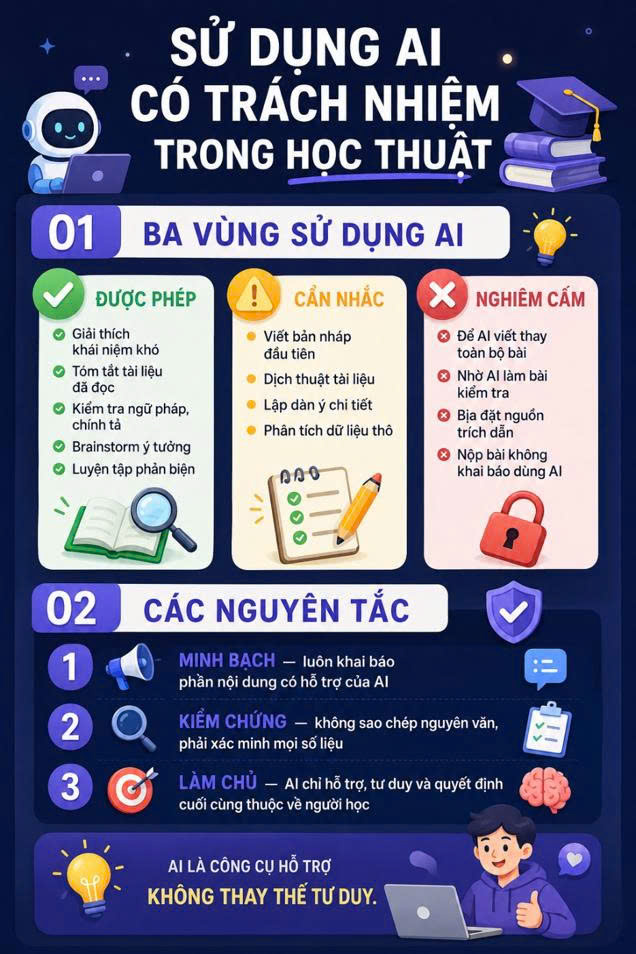
Thông qua môn học, mình đã có những bước tiến lớn về năng lực số thực tế: làm chủ tư duy tổ chức dữ liệu Windows, sử dụng thành thạo các toán tử tìm kiếm nâng cao để chọn lọc tài liệu nghiên cứu, nâng cao kỹ nghệ viết prompt chuẩn RACE để làm chủ trí tuệ nhân tạo, biết quản trị dự án nhóm qua Trello/Google Docs và hơn hết là kiến tạo tư duy sử dụng công nghệ số có trách nhiệm để bảo vệ tính liêm chính của bản thân.
3. Tâm huyết và thách thức
Tâm huyết lớn nhất của mình khi xây dựng không gian này là biến nó trở thành một cuốn nhật ký số chân thực, phản ánh từng bước chuyển mình trong nhận thức của bản thân. Thách thức lớn nhất chính là việc dung hòa lượng thông tin nghiên cứu đồ sộ (từ các bảng đánh giá 10 bài báo khoa học cho tới chuỗi prompt thử nghiệm đa tầng) vào một giao diện web duy nhất sao cho gọn gàng, trực quan mà không bị cắt bớt nội dung. Việc nghiên cứu kết hợp khảo sát giá thực tế tại các siêu thị Hà Nội cho đề tài Thuế hồng cũng đòi hỏi nhiều thời gian và công sức nghiêm túc của mình.
4. Tổng kết chung
Nhập môn Công nghệ số và Ứng dụng đã dập tắt hoàn toàn tư duy xem công nghệ là "máy làm thay". Công nghệ là một người bạn đồng hành thông thái, giúp tối giản hóa các công đoạn thủ công tẻ nhạt để giải phóng sức sáng tạo của con người. Là một sinh viên Kinh tế quốc tế, hành trang năng lực số thực chiến và đạo đức học tập vững vàng từ môn học này sẽ là nền móng để mình tự tin mở ra các cơ hội hội nhập toàn cầu trong tương lai.